5.12.1. ネイティブアプリケーション
注意
ネイティブアプリケーションの設定は、プロキシモードを使用する場合にのみ適用されます。Proxyless URL redirectionを使用する場合、このセクションは対象外です。
Applicationsセクションでは、プロキシがネイティブデスクトップアプリケーションをどのように処理するかを定義します。ネイティブアプリケーションとは、Microsoft Windows上のMicrosoft Teamsのように、オペレーティングシステムにインストールされているアプリケーションです。
注意
管理ポータルに「ネイティブアプリケーション」オプションが表示されない場合は、Ericomサポートエンジニアに連絡して、この機能を有効にしてもらってください。 ネイティブアプリケーションの制御を有効にするには、 設定>ネイティブアプリケーション に移動し、設定を カスタム に変更します。
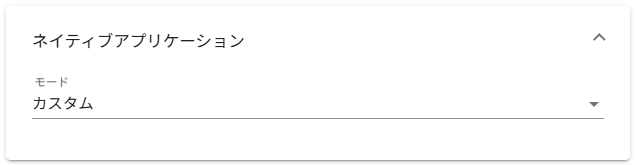
ネイティブアプリケーションをカスタムに設定すると、左側のナビゲーションパネルに新しいネイティブアプリケーションオプションが表示されます。
機能ツールバー
アプリケーション定義一覧の上には、次の操作を行う機能ツールバーがあります。
- フィルター、検索、更新、定義を追加、削除、エクスポート、インポート

アプリケーションルール一覧の上には、次の操作を行う機能ツールバーがあります。
- 編集、フィルターモード、検索、デフォルトを編集、オーバーライドを編集、フィルター、検索、更新、ルールを追加、削除、順序変更を破棄、新しい順序を保存、エクスポート、インポート

アプリケーションルールの編集ボタン
デフォルトを編集 ボタンでは、アプリケーションルールのデフォルト設定を制御します。カスタム定義のアプリケーションルールがない場合、アプリケーションにはデフォルトとして定義された設定が使用されます。
オーバーライドを編集 ボタンでは、カスタム定義の設定を上書きするアプリケーションルール設定を定義します。

アプリケーションの識別方法
アプリケーションとして識別されたアプリケーションは容易に認識され、システムのデフォルト値(Defaults設定で定義)で処理されます。一部のアプリケーションは、通常とは異なる識別子を使用したり、誤ってブラウザーとして分類されたりします。このようなアプリケーションを許可するには、システムで正しく認識できるようにし、アプリケーションポリシーとして定義する必要があります。
アプリケーションは、ドメイン名、ユーザエージェント、または ヘッダー の3つのパラメーターで識別できます。アプリケーションを正常に認識するには、2つのパラメーターを組み合わせる必要がある場合があります。アプリケーションが正常に識別・処理されるまで、正確な識別のために試行錯誤が必要になることがあります。
Ericomでアプリケーションを識別する手順は次のとおりです。
Ericom経由で対象のアプリケーションを起動します。
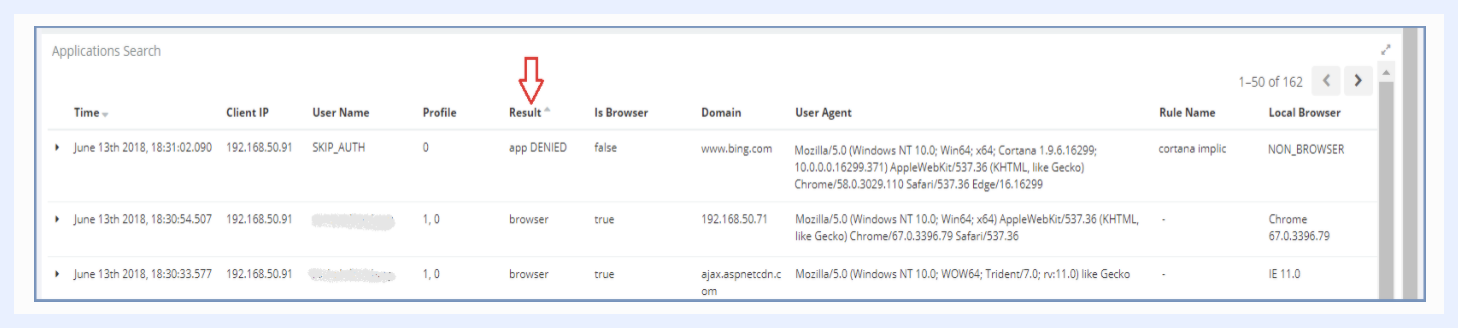
アプリケーションが機能しない場合(まだ認識されていないためです。エラーが表示される場合もありますが、必ずしも表示されるとは限りません)、管理コンソールを開き、 レポート > アプリケーション > すべて に移動します。
最新の結果から、Result = App Denied となっているエントリを検索します。
そのエントリのドメインが対象アプリケーションに関連しているように見えることを確認します(名前から関連性が分かる必要があります)。
注意
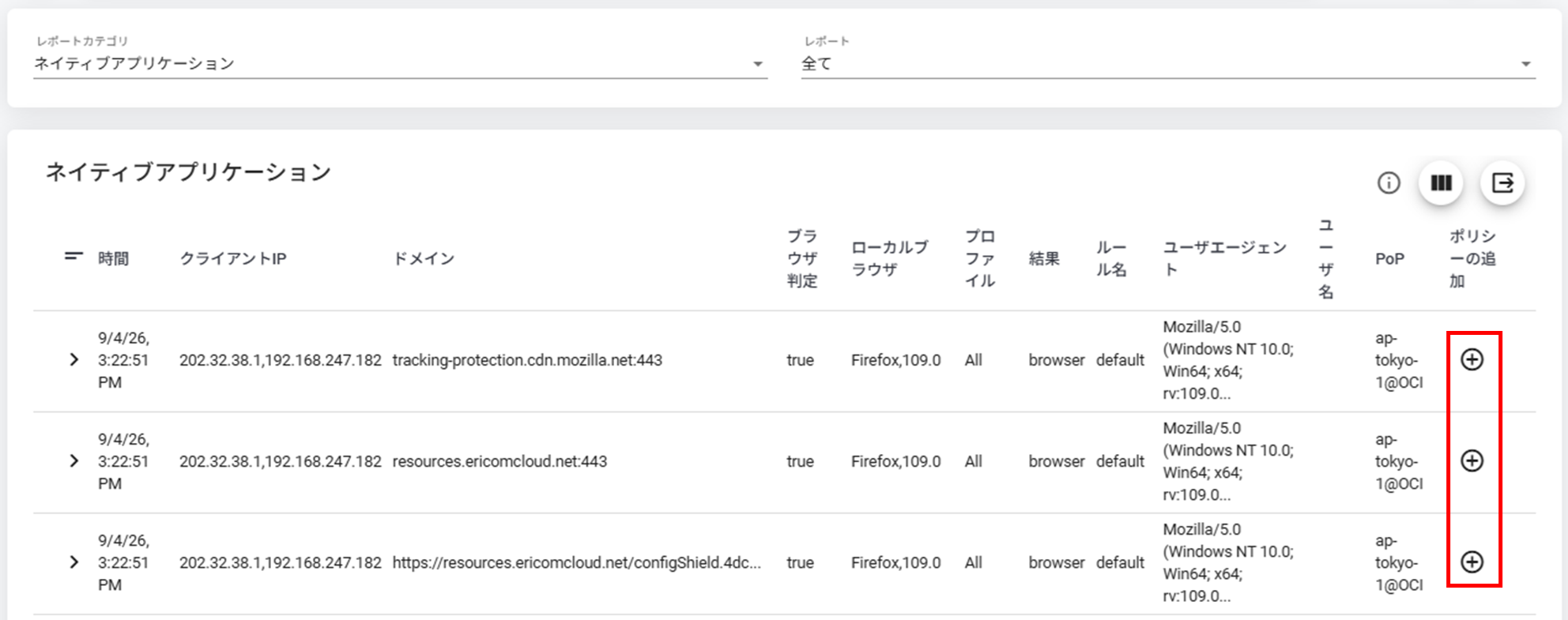
アプリケーションによってはブラウザーとして識別され、レポートでApp Denied以外の結果が表示される場合があります。その場合はDomainで検索してください。ドメイン名からアプリケーションを推測できるはずです。
ドメインを識別子として、行末の追加(+)ボタンを使用してアプリケーションを一覧に追加します。
注意
アプリケーション一覧に1件、アプリケーションルール一覧に1件のエントリが作成されます。
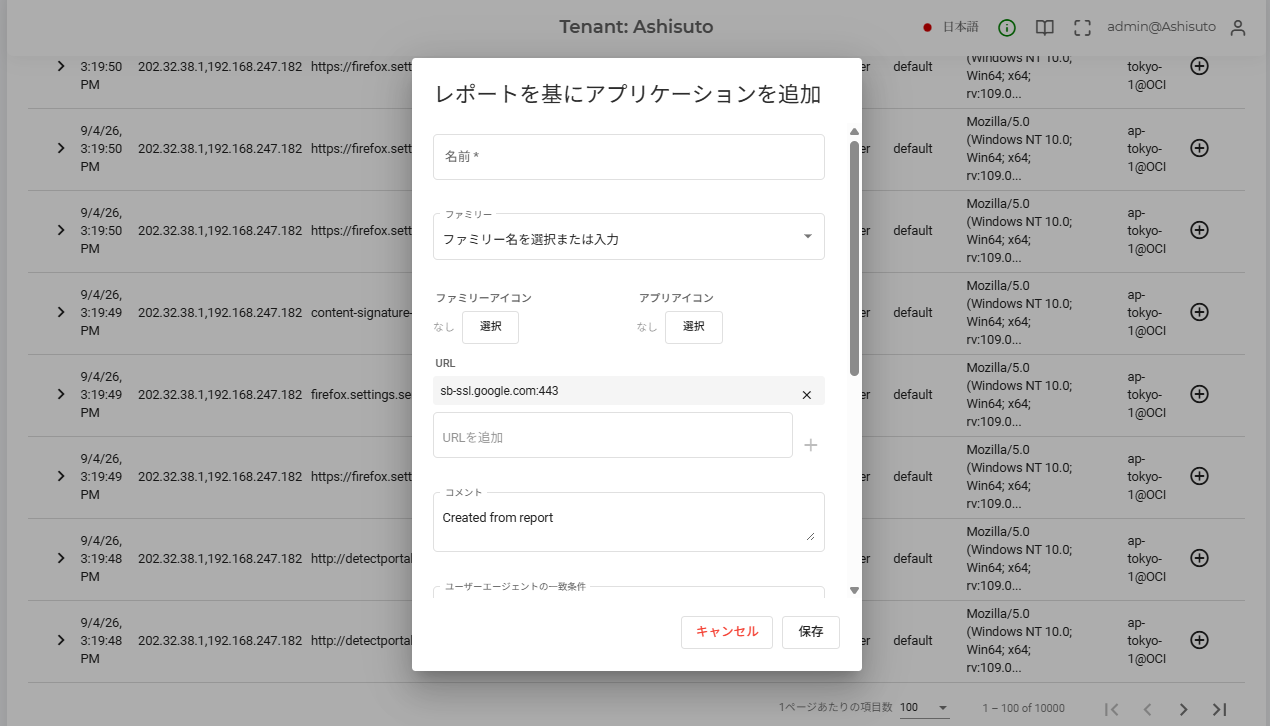
アプリケーションを起動します。それでも失敗する場合は、まだ認識されていない可能性が高いため、別の識別子(たとえばユーザエージェント)を追加します。
関連するエントリをテーブルで編集し、ユーザエージェントの詳細の一部を専用の列に入力します。
注意
ユーザエージェント全体は使用しないでください。アプリケーションごとに一意な識別子ではないため、意図せず多くのアプリケーションを許可する可能性があります。
クラウドベースのShieldリリース26.80では、すべてのアプリケーションで、プロキシ認証をバイパスする設定がデフォルトで有効になっています。プロキシ認証をサポートしないアプリケーション向けの従来のSkip Authentication設定は利用できなくなりました。この設定はShieldのオンプレミス版では引き続き利用できます。
アプリケーションとして偽装されたブラウザー
一部のWebプロキシでは、クライアントシステムが生成した元のユーザエージェント文字列が、HTTPリクエストの通過時に書き換えられることがあります。たとえば、BlueCoat Proxyはすべてのユーザエージェント文字列を Mozilla/4.0 に書き換えます。このため、HTTPリクエストが誤ってアプリケーションとして識別され、許可リストに登録される可能性があります(前述の推奨デフォルト設定はAction=Allowedです)。このような場合は、ネイティブアプリケーションで、マスクされたユーザエージェントを持つアプリケーションとルールを定義し、Browser(Action=Browser)として定義できます。
ブラウザーとして偽装されたアプリケーション
アプリケーションがブラウザーとして識別されると(Microsoft Office365やSkype for Businessなど)、ブラウザーとして処理され、通常の動作に支障をきたすことがあります。この場合、アプリケーションはApplicationsレポートにIs Browser=yesとして表示されますが、正しく起動できません。対処するには、アプリケーションルールテーブルにアプリケーションルールを追加し、対象のドメインを指定してユーザエージェントを /.*/ に設定します。