5.12.3. アプリケーションルールの追加または編集
アプリケーションルールは、指定したアプリケーションが検出されたときに実行するアクションを決定します。 新しいアプリケーションルールを定義するには、次の手順を実行します。
ネイティブアプリケーション を左側のナビゲーションパネルで選択します。
ルール をネイティブアプリケーションの下で選択します。
新しいアプリケーションルールを追加するには、プラス(+)アイコンを選択します。
「種類」ドロップダウンメニューから アプリケーション または ファミリー を選択します。
「プロファイル」ドロップダウンメニューから、ポリシーを適用するプロファイルを選択します。 アプリケーションルールは、特定のプロファイル単位、またはデフォルトのAllプロファイル単位で定義できます。選択できる項目は、システムで定義されているプロファイルに応じて異なります。新しいアプリケーションルールを追加するか、既存のルールを変更することで、アプリケーションを特定のプロファイルに割り当てられます。
アプリケーションのどのバージョンにポリシーを適用するかを指定するため、該当するバージョンの前にあるチェックボックスをオンにします。
「アクション」ドロップダウンメニューから、ルールのアクションを選択します。
任意:アプリケーションルールのコメントを入力します。
保存アイコンを選択します。

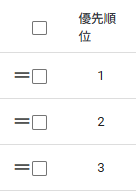
必要に応じて、ドラッグハンドル(=)にカーソルを合わせ、一覧のアプリケーションルールを階層内の適切な位置へドラッグ&ドロップします。
既存のアプリケーションルールの編集
既存のアプリケーションルールを編集するには、次の手順を実行します。
ネイティブアプリケーション を左側のナビゲーションパネルで選択します。
ルール をネイティブアプリケーションの下で選択します。
アプリケーションルール一覧からアプリケーションルールを選択します。
必要に応じて、アプリケーションルールの設定を変更します。
設定 説明 選択肢 種類 ルールをアプリケーションまたはファミリーのどちらに適用するかを選択します。 アプリケーションまたはファミリー アプリケーション 「種類」で「アプリケーション」を選択した場合、ルールを適用する特定のアプリケーションを選択します。 利用可能なアプリケーションから選択 ファミリー 「種類」で「ファミリー」を選択した場合、ルールを適用する特定のファミリーを選択します。 利用可能なファミリーから選択 プロファイル ポリシーを適用するプロファイルを選択します。 利用可能なプロファイルから選択 アクション アプリケーションに適用するアクションです。 許可、拒否、ブラウザー、継承(デフォルト) 出口ポイント 専用IPがテナントに割り当てられている場合、アプリケーション通信時に使用する出口IPアドレスを選択が可能となります。 テナント上に定義されている出口ポイントの選択肢から選択(パブリック、プライベートなど) コメント ポリシーの目的または補足コメントを入力します。 テキスト 保存アイコンを選択します。