5.12.2. ネイティブアプリケーションの追加または編集
各アプリケーションでは、次のフィールドのうち少なくとも1つに文字列値を設定する必要があります: Domain、Header 、または ユーザエージェント 。複数のフィールドに値を設定した場合、それらの値を組み合わせてアプリケーションを識別します。各フィールドには、単純な文字列または正規表現を指定できます。
注意
変更がグローバルクラウドに反映されるまで、数秒かかる場合があります。
新しいアプリケーションを定義するには、次の手順を実行します。
ネイティブアプリケーション を左側のナビゲーションパネルで選択します。
定義 をネイティブアプリケーションの下で選択します。
新しいアプリケーションを追加するには、プラス(+)アイコンを選択します。
アプリケーションの分かりやすい名前を入力します。
Familyドロップダウンメニューから、ソフトウェアファミリーグループまたはNoneを選択します。
任意:Family Iconを選択します。
- Family Iconの下にある[選択]を選択します。
- 定義済みのセットからアイコンを選択します。
任意:App Iconを選択します。
- App Iconの下にある[選択]を選択します。
- 定義済みのセットからアイコンを選択します。
アプリケーションのドメイン、またはドメインとパスを入力し、プラス(+)アイコンを選択します。
注意
ドメイン、またはドメインとパスには正規表現(regex)を使用できます。ただし、クエリ文字列を含めることはできません。
任意:アプリケーションに関するコメントを入力します。
「Main」を選択してアプリケーションのバージョン設定を行うか、プラス(+)アイコンを選択し、次に(名前なし)を選択して新しいバージョンを設定します。
新しいバージョンを追加する場合は、バージョンの分かりやすい名前を入力します。
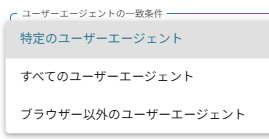
ユーザエージェントの一致条件ドロップダウンメニューから、一致条件を選択します。
ユーザエージェントを入力します。
[ヘッダー]ドロップダウンメニューからヘッダーを選択します。
ユーザエージェントを入力し、プラス(+)アイコンを選択します。 正規表現(regex)を使用してユーザエージェント文字列を定義します。例:
/Mozilla\/5.0 \(Windows NT 10.0; Win64; x64\) AppleWebKit\/537.36 \(KHTML, like Gecko\) Chrome\/70.0.3538.102 Safari\/537.36 Edge\/.*/
注意
ユーザエージェント文字列ではワイルドカードはサポートされません。
任意:アプリケーションバージョンのコメントを入力します。
保存アイコンを選択します。
ネイティブアプリケーション定義の編集
既存のポリシーを編集するには、次の手順を実行します。
- ネイティブアプリケーション を左側のナビゲーションパネルで選択します。
- 定義 をネイティブアプリケーションの下で選択します。
- アプリケーション定義一覧から対象のアプリケーションを選択します。
- 必要に応じて、アプリケーションの設定を変更します。
| 設定 | 説明 | 選択肢 |
|---|---|---|
| 名前 | アプリケーションの説明的な名前を入力します。 | テキスト |
| URL | アプリケーションのドメインURLまたはURLを入力します。 注意 サブドメインを含める場合は、ドメイン名の前にピリオド(.)を付けます。
例: |
テキスト |
| コメント | ポリシーの目的または補足コメントを入力します。 | テキスト |
| ユーザエージェントの一致条件 | バージョンを展開し、次のいずれかを選択します。
|
定義済みオプション |
| ユーザエージェント | バージョンを展開し、アプリケーションの識別に使用するユーザエージェントを入力します。 | テキスト、正規表現 |
| ヘッダー | バージョンを展開し、識別に使用するヘッダーを選択します。 | テキスト |